BlueMailer Benutzeranleitung
Übersicht
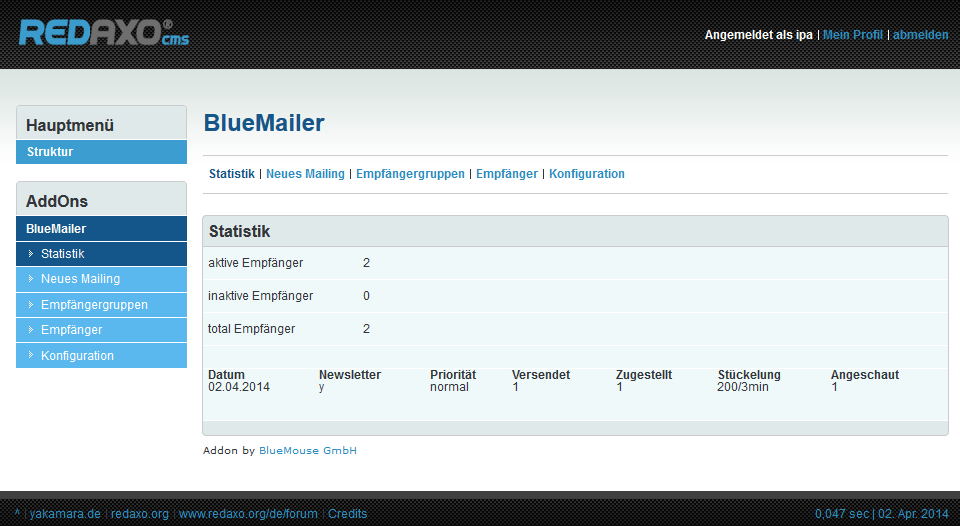
BlueMailer ist eine von BlueMouse entwickelte Software zum Versenden von Newslettern.
Sie finden diese in REDAXO unter AddOns / BlueMailer. Sollten Sie keinen Zugriff auf BlueMailer haben, kontaktieren Sie uns bitte.
Newsletter schreiben
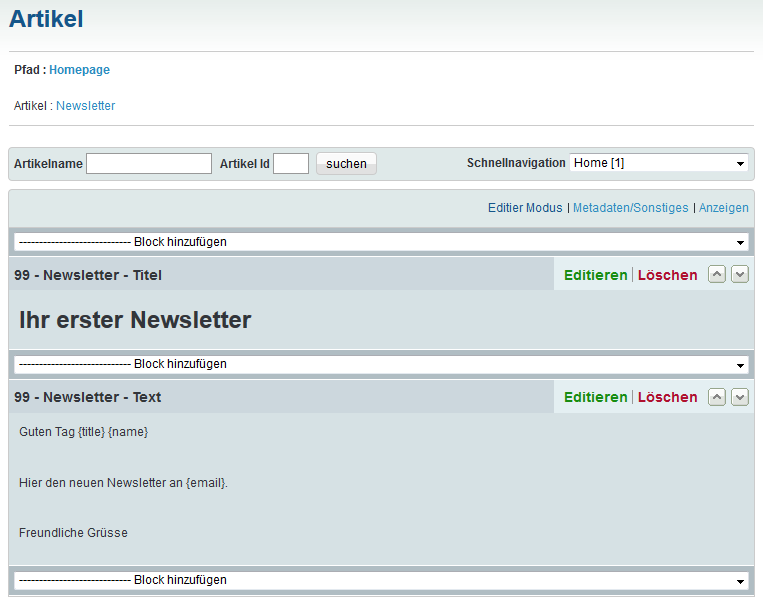
Um einen Newsletter zu schreiben, brauchen Sie einen Artikel oder Seite, auf welcher Sie ausschliesslich Blöcke, die mit "Newsletter" beginnen einfügen. Dies ist essentiell für das spätere Layout.
Bei den Texten können Sie Platzhalter verwenden (z.B. {subject} für den Betreff) - diese werden beim Einfügen von Blöcken beschrieben.
Zugleich ist dies auch der Artikel, welcher später beim Erstellen im Tab "Neues Mailing" angegeben werden muss.
Tab Empfänger
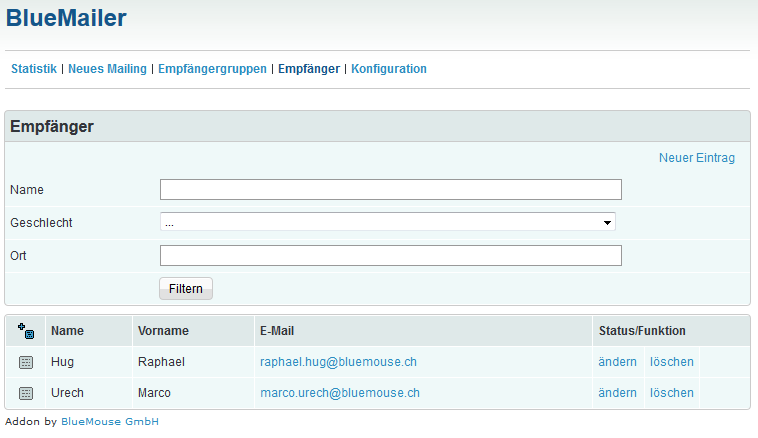
Im Tab Empfänger werden alle bestehenden Empfänger gelistet. Diese können auch nach Name, Geschlecht oder Wohnort gefiltert werden. Zudem können neue Empfänger Ihres Newsletters erfasst (-> Neuer Eintrag), sowie bestehende bearbeitet (-> ändern) werden.
Empfänger verwalten
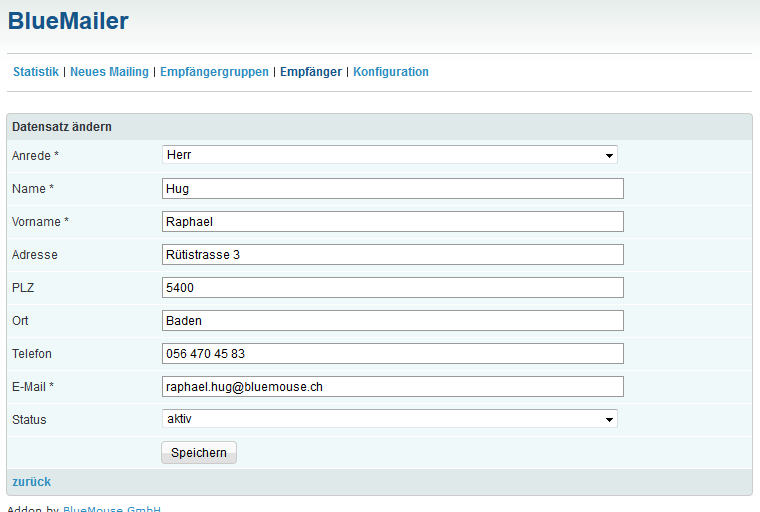
Im Editiermodus können die einzelnen Angaben bearbeitet werden.
Tab Empfängergruppe
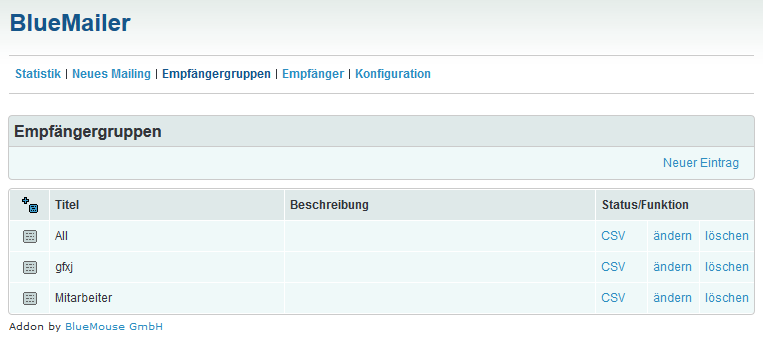
Die erfassten Empfänger können in Gruppen verwaltet werden.
Standardmässig werden auf dieser Seite alle vorhandenen Gruppen gelistet. Diese können Sie bearbeiten (-> ändern) oder als .csv-Datei herunterladen (-> CSV).
Über "Neuer Eintrag" können Sie eine neue Gruppe erfassen.
Neue Empfängergruppe
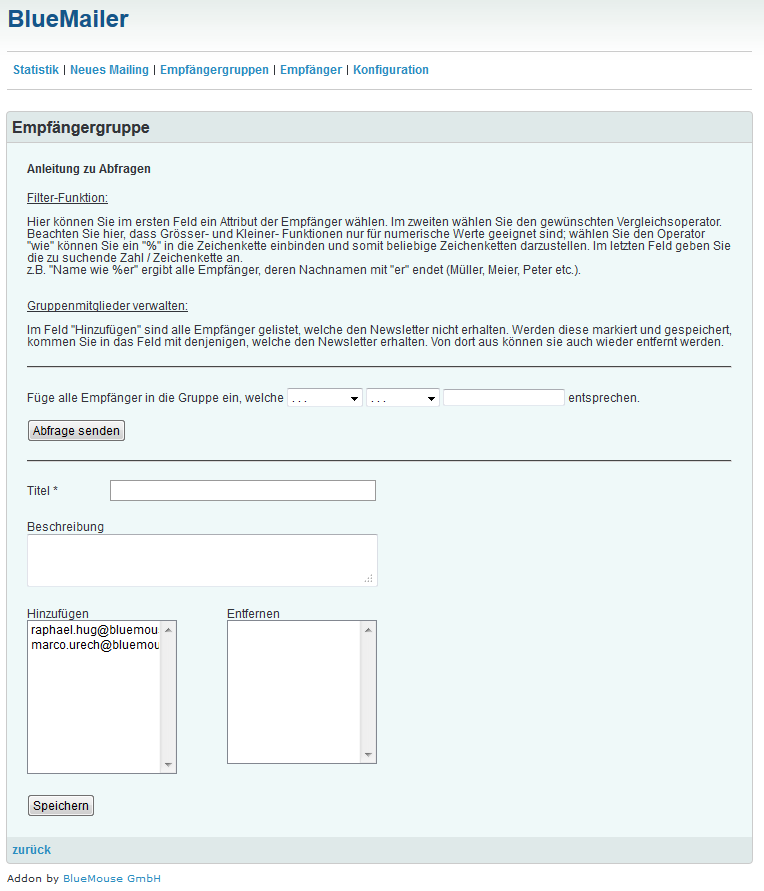
Die Gruppe können Sie in den untersten zwei Boxen sehen und bearbeiten. In der Box "Hinzufügen" befinden sich alle Empfänger, welche nicht in dieser Gruppe sind und können somit durch Markieren hinzugefügt werden. Bei der Box "Entfernen" verhält es sich dementsprechend umgekehrt.
Um die Empfänger vorfiltern zu können Sie diese im mittleren Bereich mit einer Abfrage filtern. Diese Funktion ist im Tab zuoberst beschrieben.
Wichtig: Sie müssen der Gruppe einen Titel mitgeben um diese zu speichern.
Empfängergruppe bearbeiten
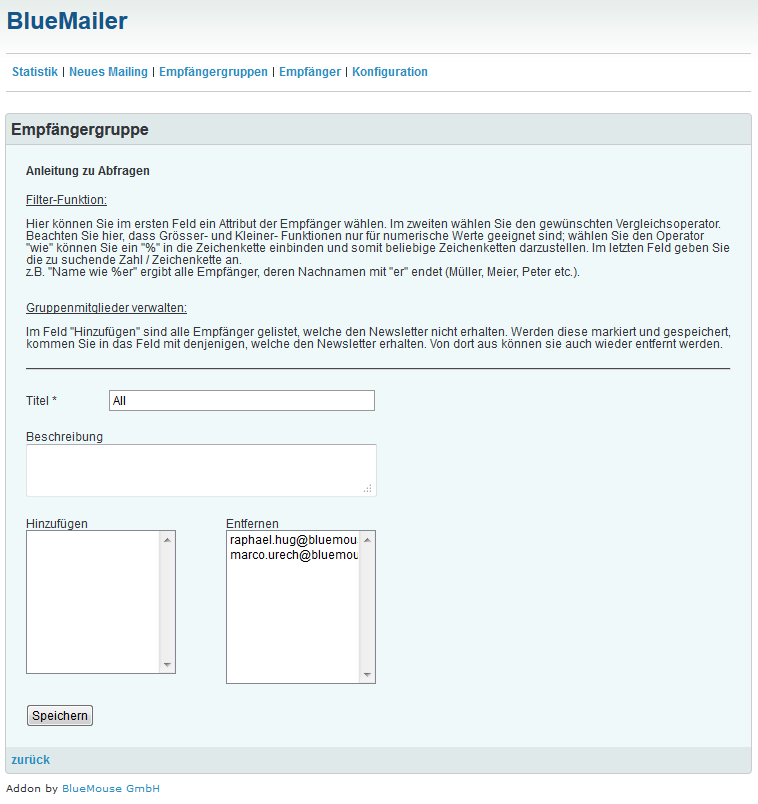
Die Gruppen können genauso bearbeitet werden, wie sie erstellt werden, nur dass die Filterfunktion nicht zur Verfügung steht.
Neues Mailing
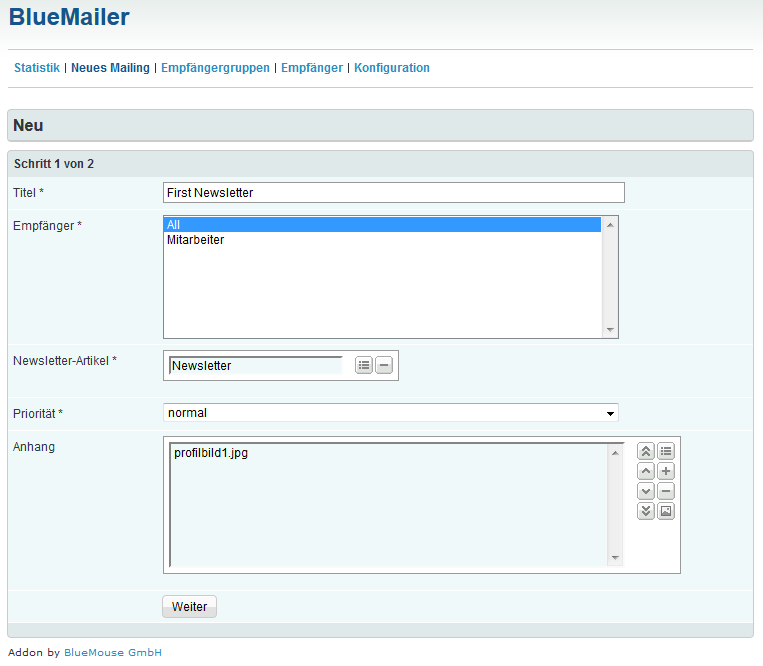
Hier wird der Newsletter erstellt.
Im ersten Schritt muss ein Titel, mindestens eine Empfängergruppe, den REDAXO-Artikel mit dem Newsletter und die Priorität der E-Mail erfasst werden. Zusätzlich kann ein (oder mehrere) Anhang festgelegt werden.
Bei der Wahl des Anhangs kann mit den Pfeilen die Reihenfolge verändert werden (links) und mit den rechten Buttons Dateien ausgewählt werden (normalerweise über das "Plus").
Anschliessend klicken Sie auf Weiter.
Neues Mailing: Test-Mail versenden
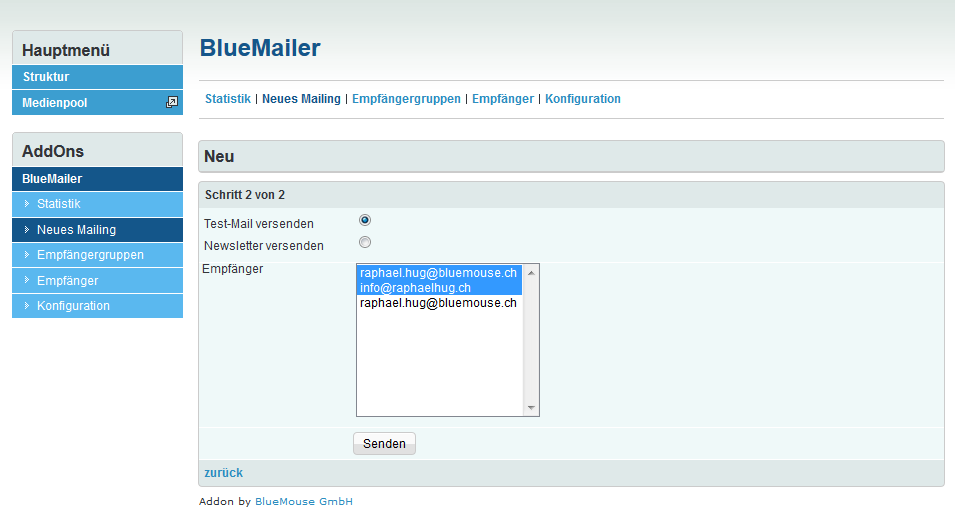
Sie haben die Möglichkeit, vor dem richtigen Versand eine Test-Mail zu versenden. Wählen Sie dafür die Option "Test-Mail versenden" und wählen Sie in der Box die Empfänger aus (die von uns erfassten Adressen für Test-Mails werden hierbei standardmässig ausgewählt).
Wichtig: Wenn Sie den REDAXO-Artikel noch ändern möchten, machen Sie dies am besten in einem separaten Browserfenster, da das AddOn deaktiviert wird, solange E-Mails versendet werden.
Klicken Sie auf "Senden".
Neues Mailing: Versenden
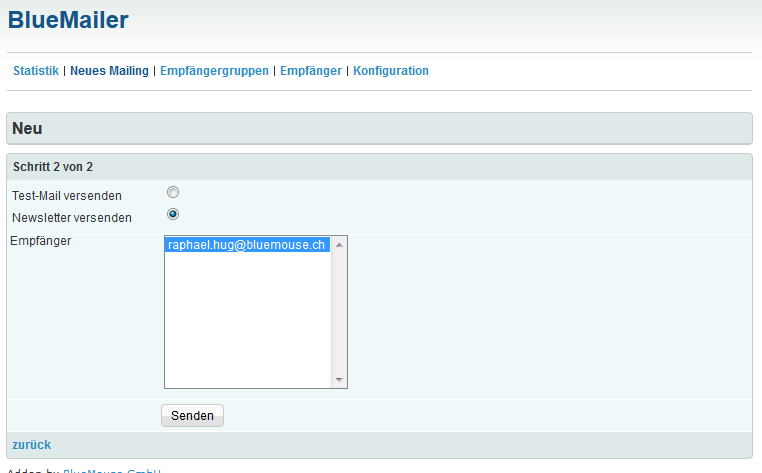
Wenn Sie die Massenmail versenden möchten, wählen Sie die Option "Newsletter versenden". Es erscheinen in der Box nun alle Empfänger. Diejenigen, die Sie vorhin ausgewählt haben, sind standardmässig blau markiert. Möchten Sie die Empfänger noch verändern, halten Sie die Control-Taste (Ctrl) gedrückt und wählen alle, die sie doch nicht möchten ab beziehungsweise alle zusätzlichen Empfänger an.
Mit dem Klick auf "Senden" starten Sie den Versand.
Versand
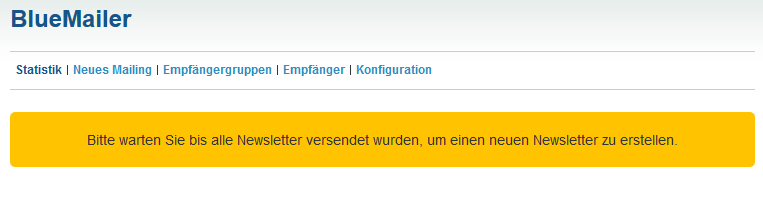
Wichtig hierbei: Solange E-Mails versendet werden, können Sie BlueMailer aus Sicherheitsgründen nicht benutzen.
Statistik
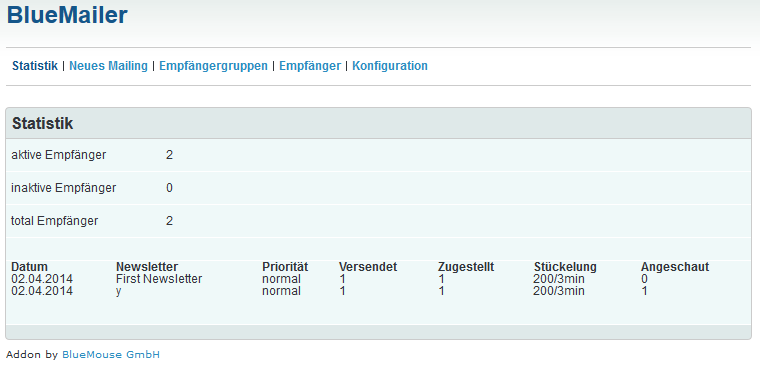
Hier haben Sie eine Kurzübersicht über Ihre Empfänger und eine Auflistung aller versendeten Newsletter.
Wichtig: Unter "Angeschaut" können nur diejenigen gelistet werden, welche den Newsletter nachweislich angeschaut haben d.h. die Bilder (diese werden standardmässig blockiert) heruntergeladen haben.